Domain manager-uni.de kaufen?
Wir ziehen mit dem Projekt
manager-uni.de um.
Sind Sie am Kauf der Domain
manager-uni.de interessiert?
domain@kv-gmbh.de · 0541-91531010
Domain manager-uni.de kaufen?
Wie installiere ich Android Studio auf Android?
Android Studio kann nicht direkt auf einem Android-Gerät installiert werden. Es handelt sich um eine Entwicklungsumgebung für die Erstellung von Android-Apps, die auf einem Computer installiert werden muss. Sie können jedoch die Apps, die Sie mit Android Studio erstellt haben, auf Ihrem Android-Gerät installieren, indem Sie sie über USB oder über den Google Play Store bereitstellen. **
Wie verwende ich Android Studio für Android 12?
Um Android Studio für Android 12 zu verwenden, musst du sicherstellen, dass du die neueste Version von Android Studio installiert hast. Du kannst dann ein neues Projekt erstellen und die Zielversion auf Android 12 setzen. Du kannst auch den Android-Emulator verwenden, um eine virtuelle Android 12-Umgebung zu erstellen und deine App darauf zu testen. **

Ähnliche Suchbegriffe für Android Studio
Top-Angebote
Produkte zum Begriff Android Studio:



-
Wie entwickle ich eine Android-Karten-App mit Android Studio?
Um eine Android-Karten-App mit Android Studio zu entwickeln, kannst du die Google Maps API verwenden. Du musst zunächst ein Google Maps API-Schlüssel erstellen und diesen in deinem Projekt einbinden. Dann kannst du eine MapView in deine App einfügen und die gewünschten Funktionen wie das Anzeigen von Markern oder das Verfolgen des Standorts implementieren. Du kannst auch zusätzliche Funktionen wie Routenplanung oder Standortsuche hinzufügen, indem du die entsprechenden APIs verwendest. **
-
Warum stürzt die Android Studio App ab?
Es gibt verschiedene Gründe, warum die Android Studio App abstürzen kann. Dies kann auf einen Fehler im Programmcode, unzureichende Ressourcen auf dem Gerät oder Konflikte mit anderen installierten Apps zurückzuführen sein. Es kann auch vorkommen, dass die App aufgrund von Inkompatibilitäten mit der Android-Version oder anderen Systemkomponenten abstürzt. **
-
Wo soll ich in Android Studio anfangen?
In Android Studio solltest du am besten mit der Erstellung eines neuen Projekts beginnen. Wähle dazu die Option "Neues Projekt erstellen" aus und folge den Anweisungen des Einrichtungsassistenten. Anschließend kannst du mit dem Design der Benutzeroberfläche und der Implementierung der Funktionalitäten deiner App beginnen. Es ist auch hilfreich, sich mit den grundlegenden Konzepten von Android-Entwicklung vertraut zu machen, wie z.B. Activities, Fragments und Layouts. **
-
Wie platziere ich Views in Android Studio?
In Android Studio können Views mithilfe von XML-Layout-Dateien platziert werden. Sie können die gewünschten Views in der XML-Datei erstellen und dann ihre Position und Größe mit Layout-Parametern festlegen. Alternativ können Sie Views auch programmatisch in Java-Code erstellen und ihre Position und Größe mit Hilfe von Layout-Managern festlegen. **
Was ist der Hintergrund von Android Studio?
Android Studio ist eine integrierte Entwicklungsumgebung (IDE), die speziell für die Entwicklung von Android-Apps entwickelt wurde. Es wurde von Google entwickelt und basiert auf der IntelliJ IDEA-Plattform. Android Studio bietet Entwicklern eine Vielzahl von Tools und Funktionen, um den Entwicklungsprozess zu erleichtern und die Produktivität zu steigern. Es ist die bevorzugte IDE für die Android-Entwicklung und bietet eine umfassende Unterstützung für die Erstellung, das Testen und das Bereitstellen von Android-Apps. **
Was tun, wenn Android Studio nicht funktioniert?
Wenn Android Studio nicht funktioniert, gibt es mehrere mögliche Lösungen. Zuerst sollte man sicherstellen, dass die neueste Version von Android Studio installiert ist und alle Updates durchgeführt wurden. Falls das Problem weiterhin besteht, kann man versuchen, das Projekt neu zu erstellen oder den Cache von Android Studio zu leeren. Wenn das alles nicht hilft, kann es auch hilfreich sein, das Programm neu zu installieren oder den Support von Android Studio zu kontaktieren. **
Top-Angebote
Produkte zum Begriff Android Studio:
-
Wondershare Dr.Fone - Phone Manager (Android)Dr.Fone - Phone Manager (Android): Der ultimative Begleiter für die Verwaltung Ihres Android-Telefons Einführung Willkommen zu unserem spannenden Artikel über Dr.Fone - Phone Manager (Android)! Sie besitzen ein Android-Smartphone und möchten Ihre Daten effizient verwalten? Dr.Fone - Phone Manager (Android) ist die Lösung, nach der Sie suchen! In diesem Artikel erfahren Sie alles über die herausragenden Funktionen und Vorteile dieses erstaunlichen Tools. Ob Sie Dateien sichern, Medien verwalten oder Ihre Kontakte organisieren möchten, Dr.Fone - Phone Manager (Android) ist Ihr unverzichtbarer Begleiter. Lassen Sie uns in die Details eintauchen! Die wichtigsten Funktionen von Dr.Fone - Phone Manager (Android) Dateiübertragung: Mit Dr.Fone - Phone Manager (Android) können Sie Dateien wie Fotos, Videos, Musik, Dokumente und mehr zwischen Ihrem Computer und Ihrem Android-Telefon übertragen. Sicherung und Wiederherstellung: Sie können mühelos eine vollständige Sicherung Ihres Android-Geräts erstellen und sie später bei Bedarf wiederherstellen. Dadurch sind Ihre Daten immer geschützt und können leicht wiederhergestellt werden. Medienverwaltung: Verwalten Sie Ihre Medienbibliothek auf Ihrem Android-Gerät, einschließlich Fotos, Videos und Musik. Organisieren, löschen, hinzufügen und bearbeiten Sie Ihre Dateien ganz nach Ihren Wünschen. Kontaktverwaltung: Dr.Fone - Phone Manager (Android) ermöglicht es Ihnen, Ihre Kontakte auf Ihrem Android-Gerät zu verwalten. Sie können Kontakte hinzufügen, bearbeiten, löschen und duplizierte Einträge bereinigen. App-Verwaltung: Verwalten Sie Ihre installierten Apps auf Ihrem Android-Gerät. Deinstallieren Sie unerwünschte Apps, übertragen Sie Apps auf Ihre SD-Karte und sichern Sie wichtige Apps für zukünftige Installationen. Dr.Fone - Phone Manager (Android) ist die ultimative Lösung für die Verwaltung Ihres Android-Telefons. Mit seinen vielfältigen Funktionen zur Dateiübertragung, Sicherung und Wiederherstellung, Medien- und Kontaktverwaltung sowie App-Verwaltung bietet es Ihnen die vollständige Kontrolle über Ihre Android-Daten. Sichern Sie Ihre wichtigen Dateien, verwalten Sie Ihre Medienbibliothek, organisieren Sie Ihre Kontakte und optimieren Sie Ihre App-Installationen - alles mit der einfachen und benutzerfreundlichen Oberfläche von Dr.Fone - Phone Manager (Android). Verpassen Sie nicht die Gelegenheit, dieses großartige Tool zu nutzen und Ihre Android-Erfahrung zu verbessern. Holen Sie sich noch heute Dr.Fone - Phone Manager (Android) und entdecken Sie die Möglichkeiten! Systemanforderungen: Dr.Fone - Phone Manager (Android) Windows: Betriebssystem: Windows 10/8.1/8/7/Vista/XP (32-Bit oder 64-Bit) Prozessor: 1 GHz oder höher (32-Bit oder 64-Bit) RAM: Mindestens 1 GB (Empfohlen: 2 GB oder mehr) Festplattenspeicher: Mindestens 200 MB freier Speicherplatz USB-Anschluss für die Verbindung zwischen dem Android-Gerät und dem Computer Internetverbindung für den Download und die Aktivierung der Software Mac: Betriebssystem: macOS 10.15 (Catalina), macOS 10.14 (Mojave), macOS 10.13 (High Sierra) und frühere Versionen Prozessor: Intel-Prozessor RAM: Mindestens 1 GB (Empfohlen: 2 GB oder mehr) Festplattenspeicher: Mindestens 200 MB freier Speicherplatz USB-Anschluss für die Verbindung zwischen dem Android-Gerät und dem Computer Internetverbindung für den Download und die Aktivierung der Software24,95 €*Versand: 0,00 €Sichere Weiterleitung zum Anbieter
-
Hanft, Anke: Organisation und Management von Studium, Lehre und Weiterbildung an HochschulenOrganisation und Management von Studium, Lehre und Weiterbildung an Hochschulen , Studium und Lehre sind seit einigen Jahren erheblichen Veränderungen unterworfen. Zunächst waren es die Bologna-Reformen, die weitreichende und in der öffentlichen Diskussion nicht unumstrittene Neuerungen an die Hochschulen brachten. Damit einher ging die Aufforderung, sich stärker den Anforderungen des lebenslangen Lernens zu stellen und mit Berufstätigen neue Zielgruppen zu erschließen. Die zunächst zögerliche Haltung der öffentlichen Hochschulen gegenüber einer Ausweitung ihrer traditionellen Angebotsstruktur gab dem privaten Hochschulsektor Auftrieb, der vor allem berufstätige Zielgruppen adressierte und damit an Einfluss gewann. Öffentliche Hochschulen konzentrierten sich in den vergangenen zwei Jahrzehnten vor allem darauf, der wachsenden Heterogenität ihrer Studierenden gerecht zu werden, indem sie lernunterstützende Maßnahmen in der Studieneingangsphase ausbauten. Aktuell stehen Hochschulen, verstärkt durch die Corona-Pandemie, vor weiteren Herausforderungen: Innerhalb kurzer Zeit müssen sie den Lehrbetrieb off-campus mit Hilfe digitaler Lehr-Lern-Infrastruktur und virtuellen Lernmedien gestalten. Die verschiedenen Beispiele zeigen, dass die Planung und Organisation von Lernen und Lehren an Hochschulen zunehmend anspruchsvoller werden. Hochschulen reagieren auf diese Herausforderungen, indem sie die Organisation und das Management von Studium und Lehre zunehmend professionalisieren, ihre Angebotsstruktur zielgruppengerechter gestalten und um weiterbildende Studienangebote erweitern. Auch äußere Impulse, wie z.B. die umfassenden staatlichen Förderprogramme, tragen dazu bei, die Reformbereitschaft an Hochschulen zu stärken. Mit diesem Band wollen wir Hochschulen dabei unterstützen, ihren vielfältigen Aufgaben bei der Planung, der Organisation, dem Management und der Qualitätssicherung von Studium, Lehre und Weiterbildung besser gerecht zu werden. Dabei geht es uns nicht nur darum, Managementaufgaben systematisch darzulegen, sondern auch neuere, Studium und Lehre betreffende Entwicklungen aufzuzeigen. Gegenüber dem ersten, im Jahr 2014 publizierten Band handelt es sich um eine vollständig überarbeitete Neuauflage mit neuen SchwerpunktSetzungen. , Blinker > Lichter & Leuchten , Auflage: überarbeitete und erweiterte Auflage, Erscheinungsjahr: 202010, Titel der Reihe: Studienreihe Bildungs- und Wissenschaftsmanagement#22#, Autoren: Hanft, Anke~Kretschmer, Stefanie~Maschwitz, Annika, Edition: REV, Auflage: 20002, Auflage/Ausgabe: überarbeitete und erweiterte Auflage, Seitenzahl/Blattzahl: 192, Keyword: MBA Bildungs- und Wissenschaftsmanagement; lebensbegleitende Studienangebote; Lehrangebotsplanung; europäischer Hochschulraum; Durchlässigkeit; Heterogenität; Curriculumentwicklung; Workload; Studierenden-Lifecycle-Management; Qualitätssicherung; Bildungsmanagement, Fachschema: Bildung / Bildungsmanagement~Bildungsmanagement~Management / Bildungsmanagement~Bildungspolitik~Politik / Bildung~Bildungssystem~Bildungswesen~Hochschule - Privathochschule, Fachkategorie: Bildungswesen: Organisation und Verwaltung~Hochschulbildung, Fort- und Weiterbildung, Warengruppe: HC/Bildungswesen (Schule/Hochschule), UNSPSC: 49019900, Warenverzeichnis für die Außenhandelsstatistik: 49019900, Länge: 233, Breite: 172, Höhe: 18, Gewicht: 376, Produktform: Kartoniert, Genre: Sozialwissenschaften/Recht/Wirtschaft,29,90 €*Versand: 0,00 €Sichere Weiterleitung zum Anbieter
-
Wie installiere ich Android Studio auf Android?
Android Studio kann nicht direkt auf einem Android-Gerät installiert werden. Es handelt sich um eine Entwicklungsumgebung für die Erstellung von Android-Apps, die auf einem Computer installiert werden muss. Sie können jedoch die Apps, die Sie mit Android Studio erstellt haben, auf Ihrem Android-Gerät installieren, indem Sie sie über USB oder über den Google Play Store bereitstellen. **
-
Wie verwende ich Android Studio für Android 12?
Um Android Studio für Android 12 zu verwenden, musst du sicherstellen, dass du die neueste Version von Android Studio installiert hast. Du kannst dann ein neues Projekt erstellen und die Zielversion auf Android 12 setzen. Du kannst auch den Android-Emulator verwenden, um eine virtuelle Android 12-Umgebung zu erstellen und deine App darauf zu testen. **
-
Wie entwickle ich eine Android-Karten-App mit Android Studio?
Um eine Android-Karten-App mit Android Studio zu entwickeln, kannst du die Google Maps API verwenden. Du musst zunächst ein Google Maps API-Schlüssel erstellen und diesen in deinem Projekt einbinden. Dann kannst du eine MapView in deine App einfügen und die gewünschten Funktionen wie das Anzeigen von Markern oder das Verfolgen des Standorts implementieren. Du kannst auch zusätzliche Funktionen wie Routenplanung oder Standortsuche hinzufügen, indem du die entsprechenden APIs verwendest. **
-
Warum stürzt die Android Studio App ab?
Es gibt verschiedene Gründe, warum die Android Studio App abstürzen kann. Dies kann auf einen Fehler im Programmcode, unzureichende Ressourcen auf dem Gerät oder Konflikte mit anderen installierten Apps zurückzuführen sein. Es kann auch vorkommen, dass die App aufgrund von Inkompatibilitäten mit der Android-Version oder anderen Systemkomponenten abstürzt. **
Ähnliche Suchbegriffe für Android Studio
-
Comelit 20003300W Manager Maxi, Android, VIP7”-System-Manager auf Basis des Android-Betriebssystem für Videotürsprechen, CCTV, Hausautomation sowie das VEDO Einbruchmeldesystem. Für die Verwaltung der Hausautomation, muss das System Art enthalten. 20003150 - Comelit Hub. Unterputz-Installation (mit optionalem Gehäuse Art. 6817) oder Aufputz-Installation (mit optionalem Träger Art. 6821). 7” kapazitives Touchscreen-Display mit Gestenerkennung für eine vereinfachte Navigation in den Menüs. Standardmäßig ausgestattet mit berührungsempfindlichen Bedienelementen für die Entriegelung, Audioaktivierung, Selbstaktivierung, Mithörsperre und weiteren 3 Bedienelementen für programmierbare Funktionen sowie LED-Anzeigen für Türöffnung und neue Nachrichten. Standardmäßige Verwaltung von Etagentürrufen und Rufwiederholungen, einschließlich Alarm- und Panikeingängen. Verfügt über einen magnetischen Induktionskreis für hörgeschädigte Benutzer. Integrierter Temperatur- und Feuchtigkeitssensor. RFID-Leser für die Aktivierung von Ein- und Ausfahrtsszenarien. POE-Stromversorgung. Der Systemmanager ermöglicht die Steuerung von Beleuchtung, Rollläden, automatischen Öffnungen, zonenbasierter Temperaturregelung mit individueller Zeitplanung, Bewässerung, Anzeige des Strom-, Wasser- und Gasverbrauchs, Abschaltung elektrischer Lasten, Verwaltung und Steuerung des Einbruchschutzsystems, Kameraüberwachung über das IP-Netzwerk. Möglichkeit zum Laden von Drittanbieter-Apps.1011,55 €*Versand: 8,52 €Sichere Weiterleitung zum Anbieter
-
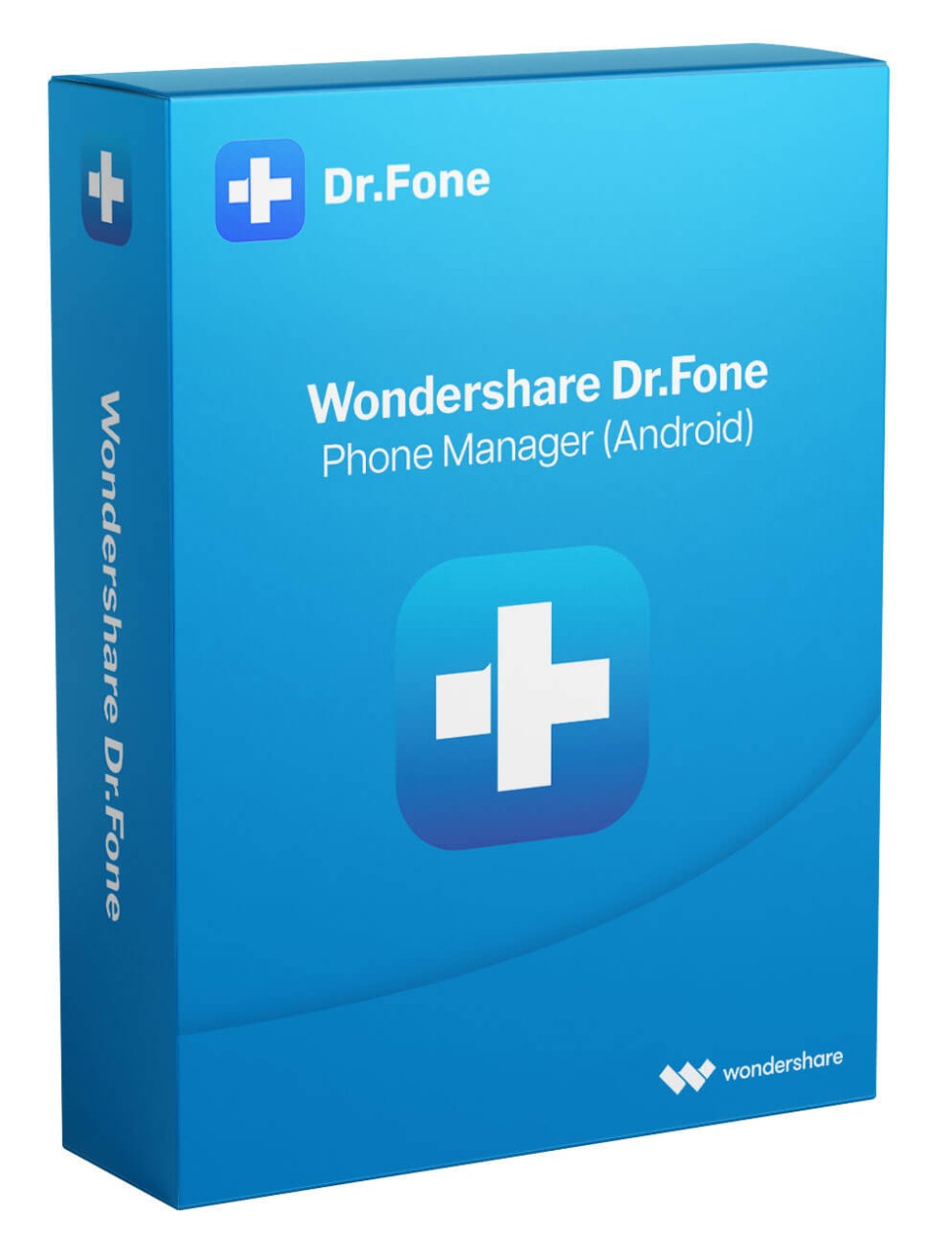
Wondershare Dr.Fone - Phone Manager (Android) WindowsEinfache Datenverwaltung mit Dr.Fone - Phone Manager (Android) Mit Wondershare Dr.Fone - Phone Manager (Android) haben Sie die Kontrolle über Ihre Android-Gerätedaten. In diesem Artikel erfahren Sie, wie diese Software von Wondershare Ihnen hilft, Ihre Daten effizient zu organisieren. Wir werden uns die Funktionen, Vorteile und den einfachen Erwerb von Dr.Fone - Phone Manager (Android) genauer ansehen. Vorteile der Datenverwaltung mit Dr.Fone - Phone Manager (Android) Die Software bietet zahlreiche Vorteile, um Ihre Android-Gerätedaten optimal zu verwalten: Einfaches Übertragen von Dateien zwischen PC und Android-Gerät Verwaltung von Kontakten, Nachrichten, Fotos und mehr Sichern und Wiederherstellen von Daten auf Ihrem Android-Gerät Benutzerfreundliche Oberfläche für eine reibungslose Bedienung Die Datenverwaltung Schritt für Schritt Mit Dr.Fone - Phone Manager (Android) gestaltet sich die Datenverwaltung unkompliziert: Verbinden Sie Ihr Android-Gerät mit Ihrem PC Starten Sie die ...24,90 €*Versand: 0,00 €Sichere Weiterleitung zum Anbieter
-
Wo soll ich in Android Studio anfangen?
In Android Studio solltest du am besten mit der Erstellung eines neuen Projekts beginnen. Wähle dazu die Option "Neues Projekt erstellen" aus und folge den Anweisungen des Einrichtungsassistenten. Anschließend kannst du mit dem Design der Benutzeroberfläche und der Implementierung der Funktionalitäten deiner App beginnen. Es ist auch hilfreich, sich mit den grundlegenden Konzepten von Android-Entwicklung vertraut zu machen, wie z.B. Activities, Fragments und Layouts. **
-
Wie platziere ich Views in Android Studio?
In Android Studio können Views mithilfe von XML-Layout-Dateien platziert werden. Sie können die gewünschten Views in der XML-Datei erstellen und dann ihre Position und Größe mit Layout-Parametern festlegen. Alternativ können Sie Views auch programmatisch in Java-Code erstellen und ihre Position und Größe mit Hilfe von Layout-Managern festlegen. **
-
Was ist der Hintergrund von Android Studio?
Android Studio ist eine integrierte Entwicklungsumgebung (IDE), die speziell für die Entwicklung von Android-Apps entwickelt wurde. Es wurde von Google entwickelt und basiert auf der IntelliJ IDEA-Plattform. Android Studio bietet Entwicklern eine Vielzahl von Tools und Funktionen, um den Entwicklungsprozess zu erleichtern und die Produktivität zu steigern. Es ist die bevorzugte IDE für die Android-Entwicklung und bietet eine umfassende Unterstützung für die Erstellung, das Testen und das Bereitstellen von Android-Apps. **
-
Was tun, wenn Android Studio nicht funktioniert?
Wenn Android Studio nicht funktioniert, gibt es mehrere mögliche Lösungen. Zuerst sollte man sicherstellen, dass die neueste Version von Android Studio installiert ist und alle Updates durchgeführt wurden. Falls das Problem weiterhin besteht, kann man versuchen, das Projekt neu zu erstellen oder den Cache von Android Studio zu leeren. Wenn das alles nicht hilft, kann es auch hilfreich sein, das Programm neu zu installieren oder den Support von Android Studio zu kontaktieren. **
* Alle Preise verstehen sich inklusive der gesetzlichen Mehrwertsteuer und ggf. zuzüglich Versandkosten. Die Angebotsinformationen basieren auf den Angaben des jeweiligen Shops und werden über automatisierte Prozesse aktualisiert. Eine Aktualisierung in Echtzeit findet nicht statt, so dass es im Einzelfall zu Abweichungen kommen kann. ** Hinweis: Teile dieses Inhalts wurden von KI erstellt.